




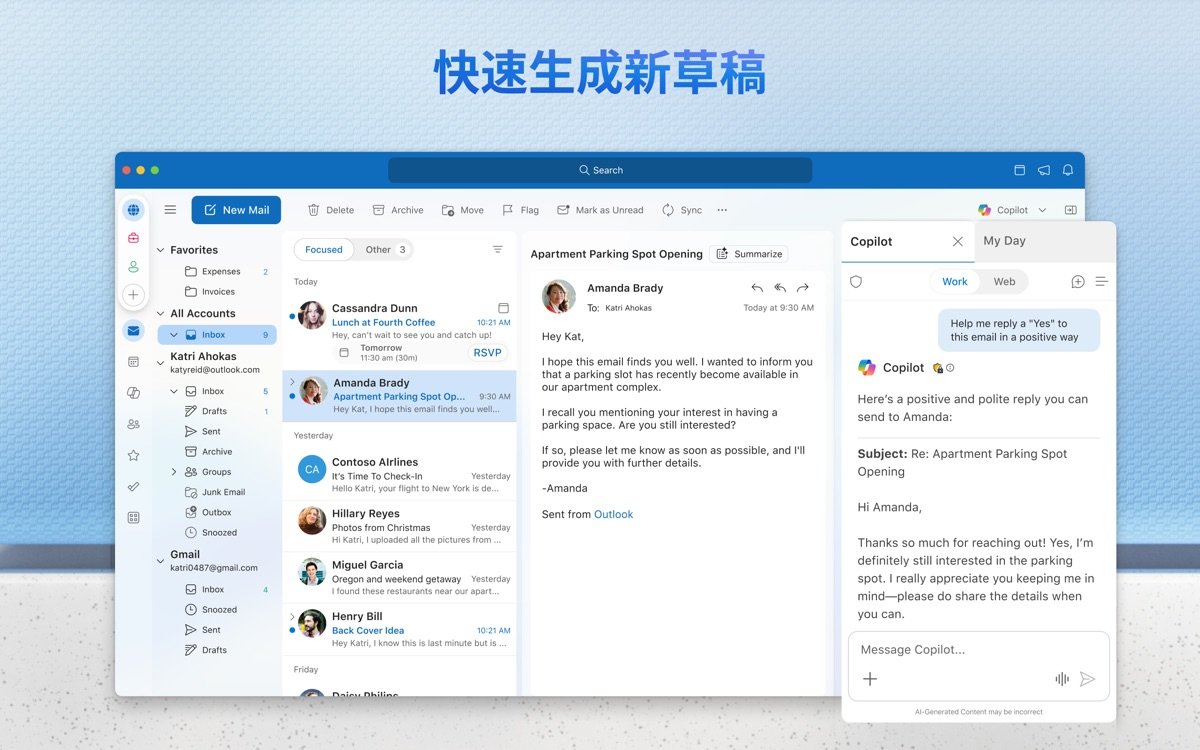
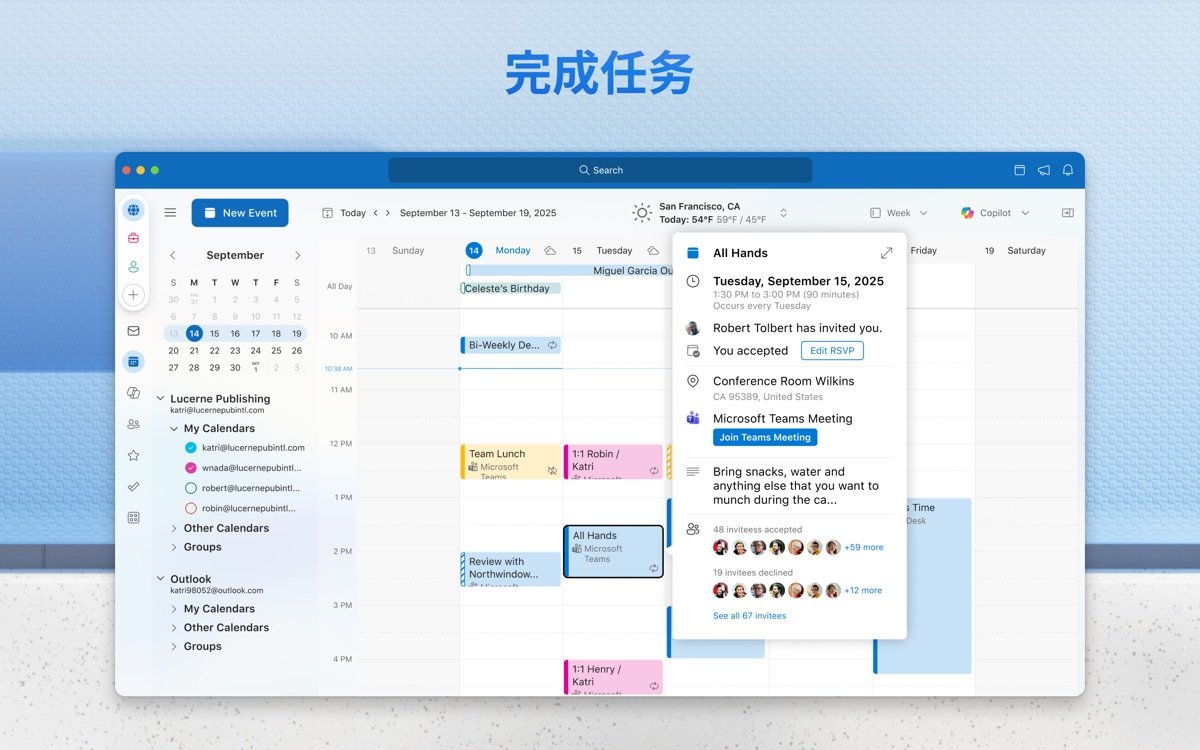
Microsoft Outlook 2024 for Mac 是微软公司推出的一款专为Mac用户设计的电子邮件客户端和个人信息管理器。它集成了邮件收发、日历规划、联系人管理和任务跟踪等多项功能,帮助用户在忙碌的工作中保持高效组织。无论是处理海量邮件还是协调团队会议,这款应用都能提供智能化的工具支持,如专注收件箱自动分类重要邮件,以及与Microsoft 365的深度集成,确保数据实时同步。Outlook 2024 版本在性能上进一步优化,减少了加载延迟,并增强了与Mac OS的兼容性,包括对Retina显示屏的完美适配和触控板手势操作。用户界面简洁直观,支持自定义主题和布局,让邮件管理和日程安排变得轻松自如。无论是 freelancers 还是企业员工,都能从中受益,实现无缝的跨设备协作。
发展历程
Microsoft Outlook for Mac 的发展可以追溯到2010年末,当时微软首次为Mac平台推出Outlook 2011,取代了之前的Entourage应用,提供更好的与Windows版本的兼容性。2014年10月,Outlook for Mac v15.3发布,作为Office 365的一部分,引入了更强的云同步功能。进入2019年,微软开始测试新版Outlook for Mac,采用全新界面设计和本土搜索技术,不再依赖Mac的Spotlight。到2020年10月,新版正式上线,针对macOS 10.14及以上系统优化性能。随后,Outlook 持续迭代,2024版本聚焦于速度提升和用户体验改进,如自定义滑动手势和多工作簿快速处理。2026年,随着遗留版本的逐步退役,新Outlook已成为95%以上Microsoft 365用户的首选,强调安全性和可靠性,确保在Exchange Online上的稳定运行。
主要功能
1. 电子邮件管理:支持多账户整合、智能分类专注收件箱、快速搜索和附件预览,提升邮件处理效率。
2. 日历与会议安排:集成会议室预订、网格或列表视图切换、提醒通知和团队共享,帮助用户轻松规划日程。
3. 联系人与任务跟踪:自动同步联系人信息、创建任务清单、设置优先级,并与邮件联动实现高效协作。
4. 性能优化:减少大型收件箱加载延迟,支持Retina显示屏和触控板手势,提供流畅的Mac体验。
5. 安全与集成:内置数据加密、反钓鱼保护,并无缝连接Microsoft 365套件,如Word和Excel的文件共享。
用户评价
"这款Outlook在Mac上运行顺畅,邮件搜索终于靠谱了,专注收件箱帮我节省了很多时间。"
—— 张先生(★★★★★)
"日历功能升级后更方便,会议室添加选项很实用,但偶尔有小bug需要修复。"
—— 李女士(★★★★☆)
"与Office套件的整合完美,性能比旧版快多了,适合日常办公使用。"
—— 王用户(★★★★★)
"滑动手势自定义很贴心,Retina屏显示清晰,但希望未来添加更多主题选项。"
—— 陈网友(★★★★☆)
"整体体验出色,邮件管理高效,不过对旧Mac兼容性还有待提升。"
—— 刘评价(★★★★★)
常见问题(FAQ)
问:如何在Outlook 2024 for Mac中添加多个电子邮件账户?
答:打开Outlook,点击“工具”菜单,选择“账户”,然后点击“+”添加新账户,按照提示输入邮箱信息并验证即可。
问:日历视图切换失败怎么办?
答:确保软件已更新到最新版本,检查网络连接,或重启应用;如果问题持续,尝试清除缓存数据。
问:Outlook与Microsoft 365的同步延迟如何解决?
答:确认账户登录状态,检查互联网连接稳定,并在设置中启用实时同步选项;必要时重新授权应用。
问:如何自定义邮件滑动手势?
答:进入“偏好设置”下的“常规”选项,找到“手势”部分,选择滑动方向并分配动作如归档或删除。
问:软件安装后无法打开邮件附件?
答:验证附件格式兼容Mac,更新关联应用如Word,或检查存储权限设置,确保Outlook有访问权限。








全部评论0